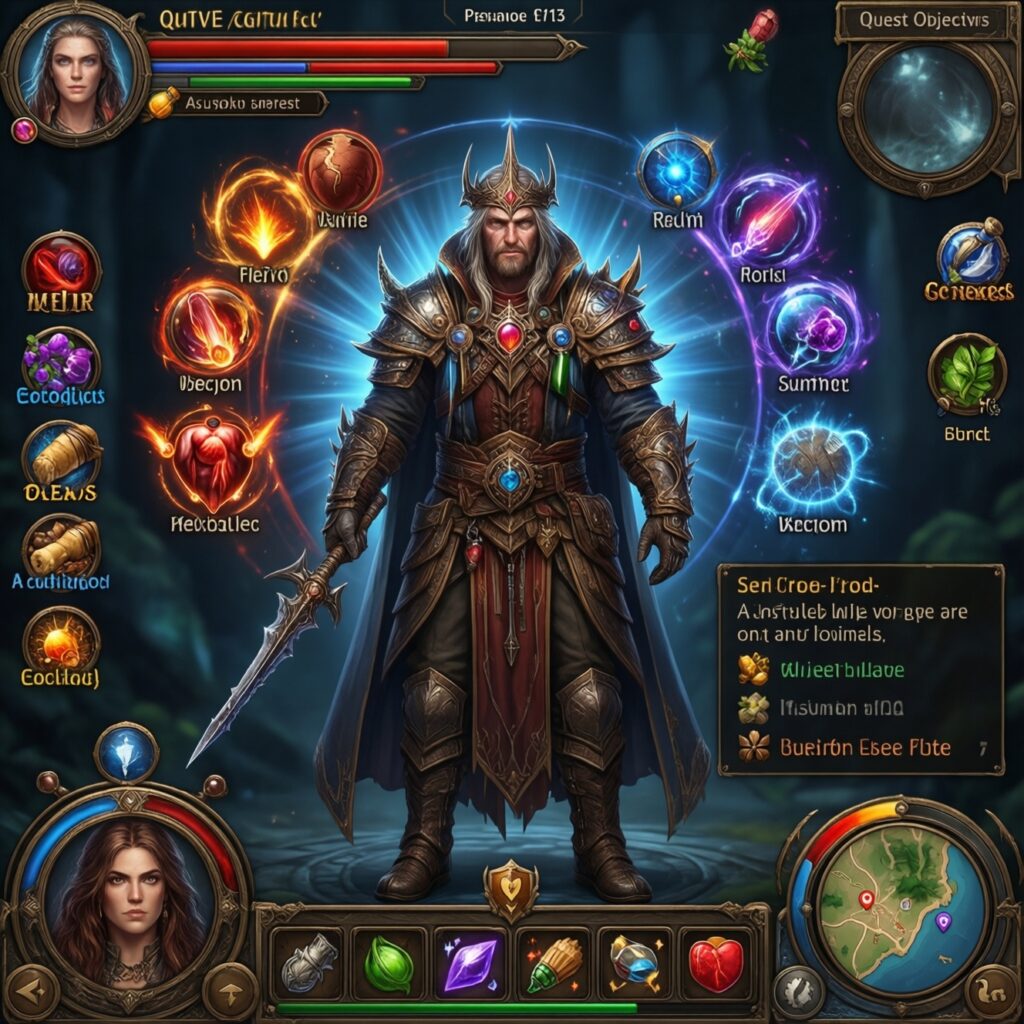
Игровой интерфейс HUD показывает состояние персонажа, текущие цели и доступные ресурсы. Чтобы быстро сориентироваться, сначала проверьте здоровье и активные эффекты, затем найдите цель задания, запас расходуемых предметов и маркеры на карте. Расположение и обозначения зависят от игры, поэтому при сомнениях сверяйтесь с подсказками и настройками интерфейса.
Ориентиры игрового интерфейса за минуту
- Здоровье ищите по шкале, значку персонажа или экранному предупреждению; уточняйте, чем его можно восстановить.
- Следующий шаг задания обычно виден в списке целей, журнале заданий или подсказке на экране.
- Количество ресурсов проверяйте до использования предмета: важны и запас, и цена действия.
- Мини-карта помогает сверить направление, но маркер цели не всегда указывает безопасный маршрут.
- Цвет, мигание и звук могут сообщать о состоянии или опасности — сверяйте сигнал с подсказками игры.
Как быстро оценить здоровье и понять, чем его восстановить
Этот порядок подходит, когда нужно понять, насколько персонаж готов к следующему действию: перед боем, переходом в опасную зону или использованием предмета. Не расходуйте лечебные ресурсы только из-за изменения цвета шкалы: сначала проверьте числовое значение, действующие эффекты и описание предмета. В отдельных играх цвет может обозначать не здоровье, а щит или другой параметр.
- Найдите шкалу здоровья или соответствующий значок и проверьте, показывает ли интерфейс точное значение.
- Посмотрите на соседние индикаторы: отдельная шкала может относиться к щиту, выносливости или временному эффекту.
- Откройте описание доступного средства восстановления и проверьте его действие и условия использования.
- После применения предмета убедитесь, что здоровье изменилось, а не только исчезло предупреждение.
Если эффект неясен или ситуация не требует немедленного решения, сначала изучите подсказки, журнал эффектов или экран снаряжения. Так проще понять, какой именно параметр восстанавливает предмет.
Цели и задания: где проверить следующий шаг
Чтобы разобраться, что делать дальше, понадобятся активное задание, доступ к его описанию и экранная подсказка, если игра её показывает. Обычно достаточно открыть список целей или журнал заданий; в некоторых играх краткая цель отображается прямо на экране.
- Проверьте, какое задание отмечено активным.
- Прочитайте формулировку текущего этапа, а не только название задания.
- Сопоставьте цель с маркером на карте или подсказкой маршрута, если они доступны.
- Если подсказка не обновилась, снова откройте журнал: в задании может быть несколько последовательных этапов.
Не ориентируйтесь только на указатель направления: он может вести к области, а не к конкретному действию. Точный следующий шаг обычно понятнее из описания цели.
Ресурсы под контролем: запас, расход и точки пополнения
Проверяйте ресурсы перед действием, которое может их потратить. Интерфейс игры «здоровье, цели, ресурсы» может быть сгруппирован в одной панели или разнесён по разным экранам — важнее определить назначение каждого значения.
- Найдите нужный ресурс. Проверьте панель быстрого доступа, инвентарь или экран снаряжения. Не путайте доступное количество с лимитом запаса.
- Уточните стоимость действия. Посмотрите подсказку навыка, предмета или действия, если игра её показывает. Учитывайте расход до подтверждения.
- Проверьте условия применения. Убедитесь, что выбранный предмет подходит для текущего состояния и доступен в этой ситуации.
- Используйте ресурс осознанно. Подтвердите выбор штатным способом игры и проверьте, изменился ли запас.
- Найдите способ пополнения. Сверьтесь с описанием предмета, задания или доступной точкой взаимодействия. Не предполагайте, что ресурс восстановится автоматически.
Быстрый режим
- Найдите нужный ресурс и проверьте запас.
- Уточните стоимость и условия действия.
- Используйте предмет или способность, если действие уместно.
- Сверьте остаток и проверьте доступный способ пополнения.
Мини-карта и маркеры: как не потерять направление
После выбора цели проверьте, что карта показывает именно её, а не другой активный маркер. Пройдите контрольный список:
- Активное задание совпадает с целью, к которой вы направляетесь.
- Маркер относится к текущему этапу задания.
- Направление на мини-карте соответствует выбранной цели.
- Обозначения союзников, противников и точек интереса различаются по подсказкам игры.
- Маршрут не ведёт через очевидную преграду или закрытую область.
- При смене цели маркер обновился.
Если значок непонятен, откройте легенду карты или справку. Внешний вид маркеров различается между играми, поэтому не считайте цвет универсальным обозначением.
Что показывают индикаторы боя и состояния персонажа
Элементы игрового интерфейса могут сообщать о перезарядке, доступности способности, полученном уроне или временном эффекте. Частые ошибки при их чтении:
- Принимать шкалу щита или защиты за здоровье.
- Считать любой мигающий значок предупреждением о немедленной опасности.
- Игнорировать текстовую подсказку и ориентироваться только на цвет.
- Путать индикатор перезарядки с отсутствием ресурса для способности.
- Не проверять значки временных эффектов после применения предмета.
- Предполагать, что звуковой сигнал всегда относится к персонажу, а не к окружению.
Если сигнал неоднозначен, остановитесь в безопасном месте, откройте подсказку или описание значка и сопоставьте его с изменением шкал.
Сравнение элементов интерфейса: сигнал, значение и действие
Подход к чтению HUD зависит от того, какая информация нужна прямо сейчас. Выберите подходящий источник, затем подтвердите вывод по описанию или изменению параметров.
| Что нужно узнать | Где проверить | Когда уместно |
|---|---|---|
| Текущее состояние персонажа | Шкалы и значки на основном экране | Для быстрой оценки во время игры |
| Следующий этап задания | Активная цель или журнал заданий | Когда маркер не объясняет, что делать |
| Запас и действие ресурса | Инвентарь, снаряжение или описание предмета | Перед использованием или пополнением |
| Значение незнакомого сигнала | Подсказка, легенда карты или справка игры | Когда значок, цвет или звук допускает несколько трактовок |
Если основной экран перегружен, узнайте, можно ли изменить масштаб, положение или видимость элементов в настройках. Перед изменениями запомните исходные параметры: так проще вернуть удобное отображение. Настроить интерфейс в игре безопаснее через штатное меню и доступные пресеты, не меняя файлы игры.
Нюансы чтения экранных индикаторов
Что такое HUD в играх?
HUD — это экранные элементы, которые показывают игровую информацию поверх основного изображения: например, состояние персонажа, цель или запас ресурсов. Состав и расположение таких элементов зависят от игры.
Почему шкала здоровья может выглядеть иначе, чем ожидается?
Рядом могут отображаться щит, броня или временный эффект. Проверьте подпись, подсказку или описание индикатора, прежде чем использовать средство восстановления.
Что делать, если маркер цели не совпадает с заданием?
Откройте журнал и проверьте активное задание и текущий этап. Затем обновите выбранную цель и снова сверьте её с картой.
Как понять, сколько ресурса потратится?
Проверьте описание способности или предмета до применения, если игра показывает стоимость. После действия сверяйте остаток в инвентаре или на панели ресурсов.
Можно ли менять расположение и видимость элементов HUD?
Это зависит от игры. Ищите настройки отображения, интерфейса или доступности и используйте штатные параметры.
Как читать неизвестный значок?
Откройте подсказку, легенду карты или справку игры. Не делайте вывод только по цвету: одно и то же оформление в разных играх может означать разное.