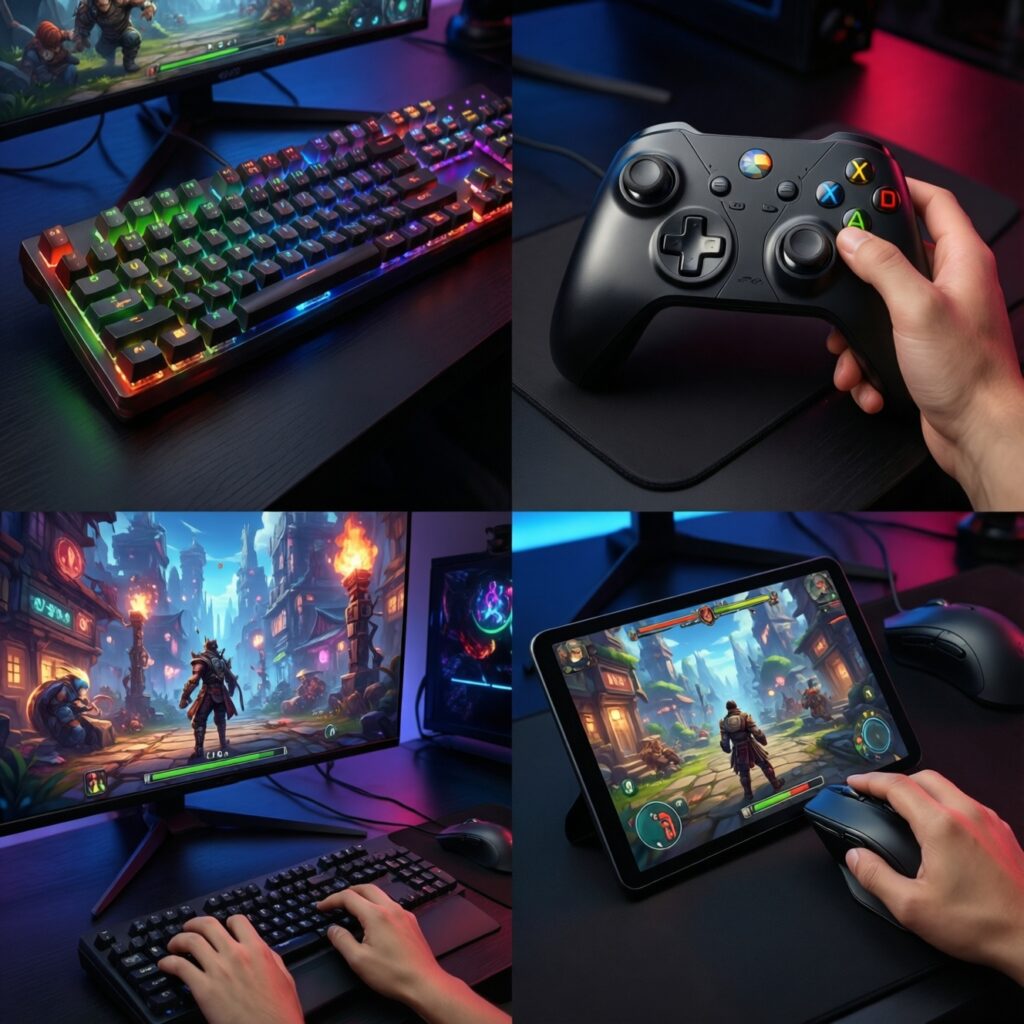
Оценивайте управление не по типу устройства, а по тому, насколько точно и удобно оно передаёт действия в конкретной игре. Для прицеливания и быстрых команд чаще подходит клавиатура с мышью, для аналогового движения и плавного контроля — геймпад, а сенсорный экран удобен, если интерфейс не закрывает обзор и кнопки легко нажимать.
Опорные критерии выбора схемы управления
- Жанр и темп игры: нужны ли точное прицеливание, быстрые команды или плавное движение.
- Тип действий: важны ли аналоговый контроль, несколько одновременных нажатий или жесты.
- Точность и скорость реакции: легко ли выполнять нужное действие без промахов.
- Обзор: не перекрывают ли руки или экранные кнопки важные элементы игры.
- Настройка: можно ли переназначить клавиши и отрегулировать чувствительность.
- Задержка и стабильность: одинаково ли предсказуемо управление при каждом способе подключения.
- Комфорт и доступность: удобно ли играть нужное время и можно ли адаптировать схему под свои особенности.
Сначала определите жанр и темп игры
Начните с действий, которые приходится выполнять чаще всего. В динамичном шутере важны точное наведение и быстрые команды; в гонке — плавное изменение направления и скорости; в пошаговой стратегии — удобный выбор объектов и работа с меню. Одна игра может сочетать несколько задач, поэтому оценивайте не только жанр, но и конкретные игровые эпизоды.
- Если нужно быстро наводиться на небольшие цели, проверьте точность мыши и настройку чувствительности.
- Если персонаж постоянно перемещается в разных направлениях, оцените, насколько удобно управлять движением стиком или клавишами.
- Если игра требует удерживать несколько кнопок одновременно, проверьте раскладку и доступность нужных сочетаний.
- Если управление строится на жестах или касаниях, убедитесь, что они не мешают обзору и не конфликтуют с действиями в игре.
- Если в игре много меню и команд, сравните скорость выбора пунктов на каждом доступном устройстве.
- Если игра чередует разные режимы, проверьте, можно ли без неудобств менять схему управления между ними.
Так проще ответить на запрос «геймпад или клавиатура для игр»: решает не название устройства, а то, какой способ точнее передаёт ключевые действия именно в вашей игре.
Если важна точность: проверьте клавиатуру и мышь
Клавиатура с мышью позволяет разнести движение, наведение и дополнительные команды по разным органам управления. Такой вариант стоит проверить, если игра требует точного курсора, быстрого выбора целей или множества сочетаний клавиш. При этом удобство зависит от раскладки, чувствительности мыши и возможности дотянуться до нужных клавиш без напряжения.
| Вариант | Кому подходит | Плюсы | Минусы | Когда выбирать |
|---|---|---|---|---|
| Клавиатура и мышь | Тем, кому важны точное наведение и быстрый доступ к командам | Удобно разнести прицеливание и действия; можно назначить команды на разные клавиши | Нужно настроить раскладку; непривычное положение рук может снижать комфорт | Для игр, где часто требуется точно выбирать цель или быстро отдавать команды |
| Геймпад | Тем, кому важны аналоговое движение и управление с помощью стиков и триггеров | Удобно сочетать движение и управление камерой; команды находятся на одном устройстве | Точность наведения зависит от игры и настройки; раскладка может потребовать привыкания | Для игр, где важны плавное движение, управление транспортом или действия с аналоговым контролем |
| Сенсорный экран | Тем, кто играет на мобильном устройстве и предпочитает касания или жесты | Не нужно подключать отдельное устройство; экранные действия доступны сразу | Пальцы могут закрывать обзор; размер и расположение кнопок ограничены экраном | Для мобильных игр, если управление не перегружает экран и остаётся удобным в движении |
| Смешанная схема | Тем, кому нужны разные способы управления в одной игре | Можно распределить действия по наиболее удобным устройствам | Настройка может занять время; важно проверить, что устройства не мешают друг другу | Если игра поддерживает несколько способов ввода и задачи заметно различаются |
Запрос «игровая клавиатура для игр» не всегда означает, что именно клавиатура определит результат: отдельно проверьте мышь, сочетания клавиш и удобство всей схемы. А если выбираете лучший геймпад для ПК, сначала убедитесь, что он совместим с нужной игрой и позволяет настроить управление так, как вам удобно.
Когда геймпад выигрывает за счёт стиков и триггеров
Геймпад особенно полезен там, где важно регулировать направление или интенсивность движения постепенно. Рассмотрите его в таких сценариях:
- Если нужно плавно менять направление движения персонажа, то проверьте, насколько комфортно управлять стиком.
- Если игра предполагает управление транспортом, то оцените, удобно ли дозировать поворот и ускорение аналоговыми элементами управления.
- Если камера и движение требуют одновременного контроля, то проверьте расположение стиков и доступность кнопок при таком хвате.
- Если в игре много действий, выполняемых кнопками на корпусе, то оцените, легко ли находить их без смены положения рук.
- Если игра поддерживает несколько схем, то сравните геймпад с клавиатурой и мышью на одном и том же участке, а не в разных режимах.
Понять, как выбрать геймпад для игр, поможет короткая проверка в самой игре: выполните повторяющиеся действия, проверьте точность стиков и выясните, удобно ли добираться до нужных кнопок.
Сенсорный экран: оцените обзор, жесты и размер кнопок
Сенсорный ввод может быть удобным, если экранные элементы не перекрывают важную информацию, а касания надёжно распознаются. Для оценки управления в мобильных играх пройдите чек-лист:
- Запустите игровой эпизод, где нужно регулярно перемещаться, поворачиваться и выбирать цели.
- Проверьте, закрывают ли пальцы обзор или важные элементы интерфейса.
- Оцените размер экранных кнопок: удобно ли попадать по ним в обычном темпе игры.
- Проверьте, можно ли одновременно нажимать несколько кнопок без случайных касаний.
- Выполните основные жесты и убедитесь, что они не конфликтуют с действиями игры.
- Если доступны настройки расположения или размера кнопок, измените их и повторите тот же игровой эпизод.
Если сенсорное управление мешает обзору или требует слишком точных касаний, проверьте альтернативную схему, если игра её поддерживает.
Сравните задержку, переназначение клавиш и доступность
Проверяйте варианты в одинаковых условиях: на одном устройстве, в одном игровом эпизоде и с одинаковыми настройками чувствительности, если это возможно. Так легче заметить, какая схема действительно помогает выполнять нужные действия.
- Выбирать устройство только по привычке, не проверяя, подходит ли оно для конкретного жанра.
- Считать, что любой геймпад одинаково удобен в каждой игре и на каждом устройстве.
- Сравнивать варианты в разных эпизодах, где набор действий и темп не совпадают.
- Игнорировать задержку ввода: проверьте, насколько быстро игра реагирует на действия при выбранном подключении.
- Оставлять неудобную раскладку, хотя игра позволяет переназначить команды.
- Не проверять чувствительность мыши или стиков и оценивать устройство до настройки.
- Не учитывать доступность: нужные кнопки могут быть трудны для нажатия, а длительная игра — вызывать дискомфорт.
- При сенсорном управлении не проверять, мешают ли пальцы обзору и можно ли изменить расположение элементов.
Сведите результаты в таблицу и выберите удобный вариант
Используйте короткое дерево решений, чтобы сузить выбор:
- Нужны точное наведение и быстрый выбор команд? Начните проверку с клавиатуры и мыши.
- Важны плавное движение, управление транспортом или аналоговый контроль? Проверьте геймпад.
- Играете на мобильном устройстве и экранные кнопки не закрывают обзор? Оцените сенсорное управление.
- Игра поддерживает несколько схем, а задачи заметно отличаются? Сравните варианты в одном эпизоде и рассмотрите смешанное управление.
Лучший вариант для точного прицеливания и множества команд часто оказывается среди клавиатуры и мыши, если раскладка удобна. Лучший вариант для плавного движения может оказаться геймпадом, а для мобильной игры с хорошо размещёнными кнопками — сенсорным экраном; окончательный выбор подтвердите практической проверкой.
Разбор спорных ситуаций при выборе управления
Какой вариант лучше для шутера?
Если в игре часто нужно точно наводиться и быстро выбирать цели, сначала проверьте клавиатуру и мышь. Сравните её с геймпадом в одном и том же эпизоде: результат зависит от игры, настроек и ваших навыков.
Стоит ли выбирать геймпад только ради комфорта?
Комфорт важен, но проверьте также точность, доступность кнопок и удобство выполнения основных действий. Если схема удобна, но мешает справляться с ключевыми задачами, попробуйте другую раскладку или устройство.
Можно ли играть в мобильную игру без экранных кнопок?
Это зависит от поддерживаемых игрой способов ввода. Проверьте настройки управления и доступные варианты в конкретной игре.
Что делать, если ни одна схема не подходит?
Проверьте переназначение команд, чувствительность и положение экранных элементов. Если игра поддерживает несколько устройств ввода, попробуйте смешанную схему.
Как понять, что сенсорное управление закрывает обзор слишком сильно?
Пройдите эпизод, где важно следить за окружением, и отметьте, перекрывают ли пальцы цели, интерфейс или направление движения. Если настройки позволяют, переместите кнопки и повторите проверку.
Нужно ли учитывать задержку при выборе?
Да. Проверьте, насколько быстро и предсказуемо игра реагирует на команды при выбранном способе подключения, особенно если важны точные действия.