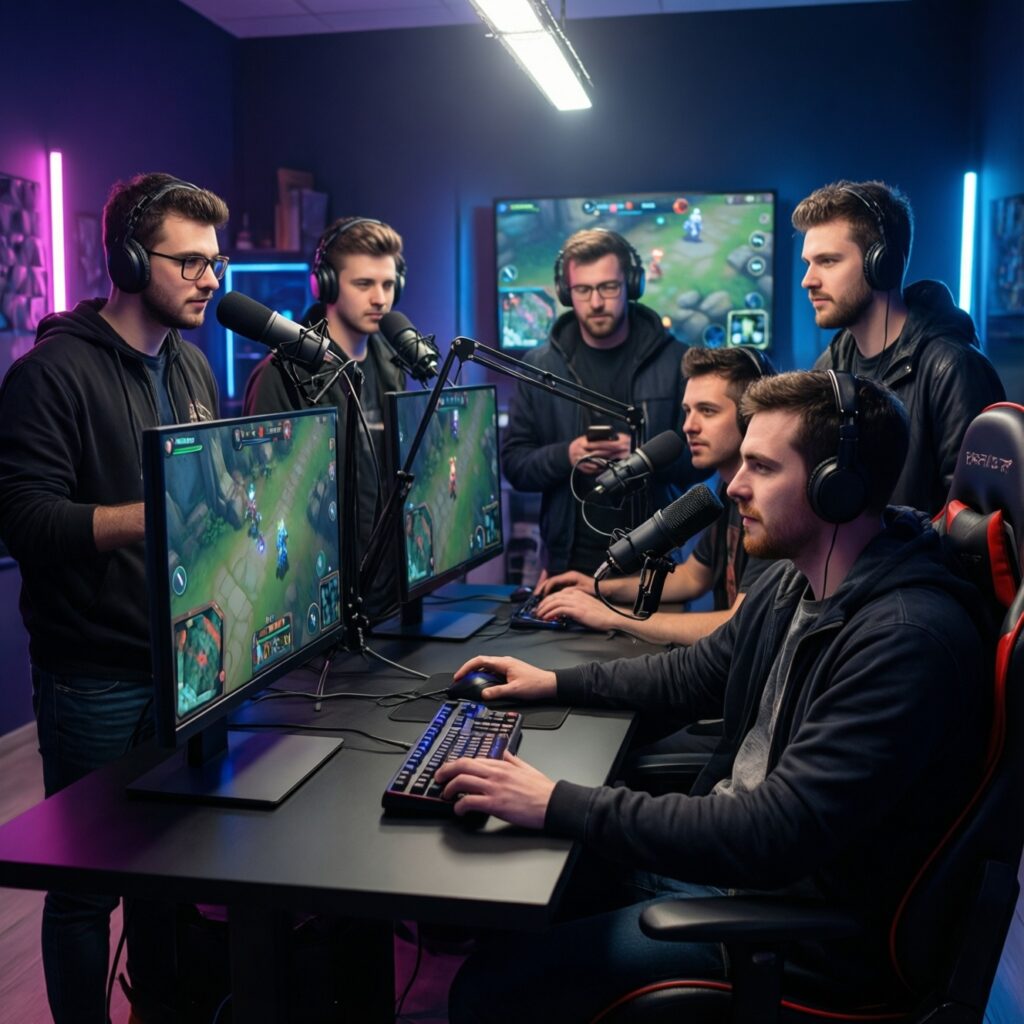
Чтобы записать командное прохождение, заранее распределите роли, проверьте игру, микрофоны и интернет, а голос каждого участника сохраните на отдельную дорожку, если программа это позволяет. Перед длинной сессией сделайте короткий тест: проверьте изображение, игровой звук и речь, затем согласуйте очередность комментариев и способ синхронизации записей.
Опорные решения для записи командного прохождения
- Назначьте ведущего, который следит за темпом и подсказывает, когда начинать запись.
- Проверьте микрофон и захват игры у каждого участника до совместной сессии.
- По возможности сохраняйте голоса отдельно от игрового звука и друг от друга.
- Договоритесь о коротких сигналах для паузы, технической проблемы и важного комментария.
- Сделайте пробную запись и прослушайте её до начала прохождения.
Подготовьте игру, оборудование и роли участников
Такой формат подходит для кооперативных игр, совместных испытаний и прохождений, где важны реакции и обсуждение решений. Не начинайте запись, если участники ещё не проверили технику, не договорились о голосовом общении или не готовы сохранять файлы: технические сбои и несогласованные комментарии усложнят монтаж.
Перед запуском игры определите, кто ведёт прохождение, кто отвечает за запись и кто следит за общением. В небольшой команде эти обязанности можно объединить, но участникам важно знать, к кому обращаться при проблеме.
Настройте запись отдельных голосовых дорожек
Для записи понадобятся компьютер или консоль с подходящим способом захвата, микрофон у каждого говорящего, программа для записи видео с экрана и средство голосового общения. Выбирайте программу для записи игрового процесса с учётом платформы, возможности захватывать нужное окно и раздельно сохранять звук. Проверьте доступ приложения к микрофону и папке для файлов.
- Попросите каждого участника выбрать микрофон в настройках голосового общения и записи.
- Если доступна раздельная запись, выделите голос каждого участника в отдельную дорожку.
- Запишите несколько секунд игры и речи, затем проверьте, что звук не пропадает и не искажается.
- Убедитесь, что на диске достаточно места для записи и понятно, куда сохраняются файлы.
Чтобы записывать видео с экрана компьютера, выберите захват игры или нужного окна, а не весь рабочий стол, если это возможно. Так меньше риск случайно показать личные уведомления. Перед записью закройте ненужные приложения и отключите уведомления, которые могут попасть в кадр.
Согласуйте темп прохождения и правила общения
- Проверьте, что каждый участник знает свою роль и способ сообщить о технической проблеме.
- Договоритесь о короткой тестовой записи и о том, кто подтверждает готовность к старту.
- Согласуйте сигналы для паузы, начала важного эпизода и необходимости повторить фразу.
- Решите, как вести себя при смерти персонажа, загрузке уровня или непредвиденной остановке игры.
- Назначьте ведущего. Он запускает сессию, следит за ходом прохождения и даёт слово участникам. Это помогает не превращать голосовой канал в одновременный поток реплик.
- Установите порядок старта. Ведущий просит участников включить запись и подтвердить готовность, после чего запускает игру или начинает отсчёт. Используйте одинаковый сигнал в начале и после технической паузы.
- Определите темп. Договоритесь, когда команда ждёт отставшего игрока, а когда продолжает путь. В сюжетных эпизодах заранее оставляйте время на реплики и реакции.
- Согласуйте действия при сбое. Участник сообщает о проблеме короткой фразой, например «пауза записи», а ведущий останавливает команду в безопасном месте игры. После восстановления сделайте общий сигнал, который поможет найти момент синхронизации при монтаже.
- Закончите запись согласованно. После завершения эпизода ведущий просит всех остановить запись и проверить сохранённые файлы. Не выключайте компьютер и не удаляйте временные файлы, пока участники не убедились, что запись завершилась.
Комментируйте игровые события, не перебивая друг друга
Перед стартом договоритесь, что важные игровые решения и предупреждения произносят сразу, а длинные впечатления можно обсудить после эпизода. Проверьте взаимодействие по короткому чек-листу:
- Каждый участник слышит остальных и различает голоса.
- Микрофон не захватывает постоянный шум клавиатуры, вентилятора или динамиков.
- Говорящий называет игрока, к которому обращается, если команда не понимает, кто должен действовать.
- Участники не перекрикивают друг друга во время важного диалога или подсказки.
- При одновременной реакции ведущий даёт каждому закончить мысль.
- Игровые звуки не заглушают тихую речь.
- О технической проблеме сообщают коротко, без долгого обсуждения поверх записи.
Если участники находятся рядом, используйте наушники: звук игры из колонок может попасть в микрофоны и создать эхо. Для удалённой команды заранее проверьте, что голосовой канал не дублирует звук захвата.
Сведите голос, игровой звук и изображение
При монтаже сопоставьте голосовые дорожки с видео и игровым звуком. Если у всех записей есть общий момент синхронизации — например, хлопок или короткий отсчёт в начале, — найдите его на каждой дорожке и выровняйте материал. Перед сборкой итогового ролика прослушайте начало, середину и конец фрагмента.
Частые ошибки, которые стоит проверить:
- Голос записан слишком тихо или перегружается на громких реакциях.
- Игровой звук полностью перекрывает речь.
- Голос и изображение постепенно расходятся по времени.
- В дорожке остались длинные участки тишины или случайные разговоры вне игры.
- При записи потерян звук одного из участников.
- На видео попали уведомления, личные данные или лишние окна.
- В итоговый файл вошли паузы загрузки, которые мешают темпу, хотя их можно сократить.
Не удаляйте исходные записи сразу после экспорта. Сначала проверьте готовый файл целиком и убедитесь, что нужные дорожки сохранены и синхронизированы.
Проверьте готовый ролик перед публикацией
- Общий ролик. Подходит, если зрителю важно видеть одну игровую перспективу и слышать команду. Оставьте отдельные дорожки в проекте, чтобы при необходимости исправить баланс звука.
- Монтаж с переключением перспектив. Уместен, когда действия участников происходят в разных местах или важна реакция конкретного игрока. Сверьте моменты переключения с голосом и игровыми событиями.
- Короткие эпизоды. Выберите этот вариант, если длинную сессию удобнее разделить по заданиям или сюжетным этапам. Перед разделением сохраните копию исходного проекта.
Если запись получилась неудачной, не обязательно переснимать всё прохождение: можно оставить удачный фрагмент, отдельно записать вступление или пересобрать эпизод из сохранённых дорожек. Перед публикацией убедитесь, что участники согласны с итоговым монтажом и в ролике нет случайно захваченной личной информации.
Что проверить перед совместной записью игрового видео
Как записывать игровой процесс с голосом всех участников?
Выберите захват игры и проверьте микрофон каждого участника. Если программа поддерживает отдельные аудиодорожки, сохраните голоса раздельно: так проще исправить громкость и убрать лишние паузы при монтаже.
Можно ли использовать одну программу для записи и общения?
Можно, если программа поддерживает нужную платформу, захват игры и выбранные аудиоустройства. До основной сессии проверьте короткий тестовый файл, а не полагайтесь только на индикаторы в настройках.
Как синхронизировать записи участников?
В начале записи используйте общий отчётливый сигнал, который попадёт в видео и аудио. При монтаже совместите этот момент на дорожках, а затем проверьте синхронизацию в других частях записи.
Что делать, если участники говорят одновременно?
Назначьте ведущего и договоритесь, что он распределяет очередь в важных эпизодах. Если пересечение уже попало в запись, при монтаже можно приглушить менее важную реплику или оставить только понятную часть.
Как уменьшить эхо и посторонние звуки?
Попросите участников использовать наушники и расположить микрофон так, чтобы он был направлен к говорящему, а не к колонкам. Закройте ненужные приложения и проверьте запись в обычной громкости.
Какую программу выбрать для записи игр с несколькими участниками?
Сравните программы по поддержке вашей платформы, захвату игры, записи микрофона и раздельным дорожкам. Удобнее выбрать инструмент, который позволяет проверить эти функции до начала длинной сессии.
Автор: Дмитрий Соколов